 Variablen
Variablen
VariablenAls Präsentation: Adressen und Verknüpfungen - Überblick auf wenigen Folien, auch für Schulungen geeignet (Pfeiltasten zum Blättern, F für Vollbild).
Im Variablenfenster werden alle Variablen des Projektes verwaltet. Es liegt rechts unten und wird über den Reiter Variablen geöffnet – daneben liegt der Reiter Navigation mit den Seiten.
Variablen anlegen
Eigenschaften
Kontextmenü
Wert senden/lesen
Adressüberwachung
Persistente Variablen
Automatisch verknüpfen
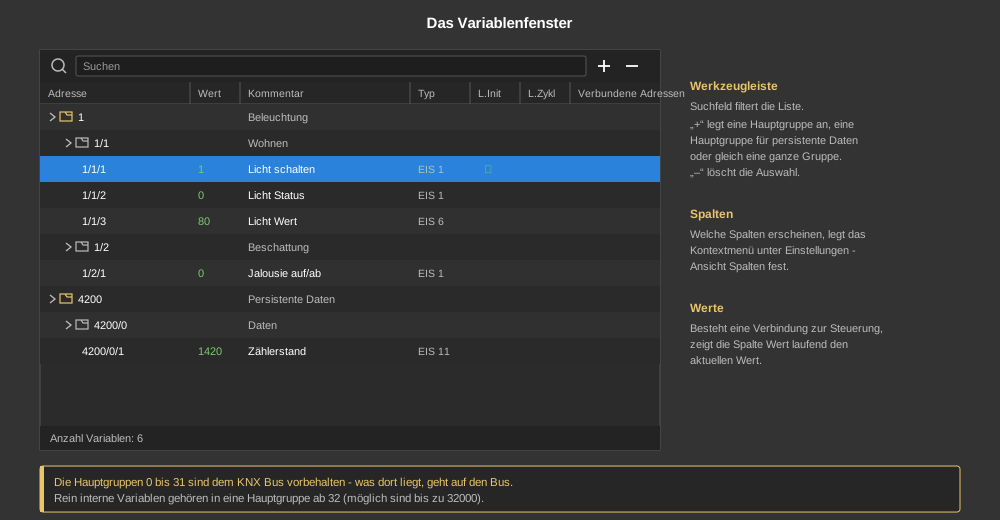
Eine Variable besteht aus drei Teilen: Hauptgruppe, Mittelgruppe und Untergruppe. Die Einteilung stammt vom KNX. Anders als dort sind hier Gruppen bis 32000 möglich.
Wichtig: Die Hauptgruppen 0 bis 31 sind dem KNX Bus vorbehalten. Alles, was dort liegt, wird – sofern eine KNX Schnittstelle vorhanden ist – auf den Bus gesendet. Variablen, die nur innerhalb der Steuerung gebraucht werden, gehören deshalb in eine Hauptgruppe ab 32.
Das „+“ Symbol in der Werkzeugleiste des Variablenfensters öffnet ein Menü mit drei Einträgen:
| Neue Hauptgruppe | Legt eine Hauptgruppe mit Nummer und Bezeichnung an. |
| Neue Hauptgruppe für persistente Daten | Legt die Hauptgruppe 4200 Persistente Daten samt einer Mittelgruppe an. Alle Variablen darunter werden in der Steuerung dauerhaft gespeichert, siehe Persistente Variablen. Der Eintrag erscheint nur, solange es diese Hauptgruppe noch nicht gibt. |
| Variablen Gruppe hinzufügen | Legt Haupt-, Mittel- und Untergruppe in einem Zug an – samt Anzahl der Untergruppen. Der schnellste Weg für einen neuen Bereich. |
Haupt- und Mittelgruppe verhalten sich wie Verzeichnisse, die Untergruppen darunter sind die eigentlichen Variablen. Einzeln hinzugefügt werden sie mit der rechten Maustaste auf die jeweilige Gruppe – Neue Mittelgruppe bzw. Neue Untergruppe. Im Dialog der Untergruppe lassen sich Nummer, Kommentar und die Anzahl der Variablen angeben, es entstehen also gleich mehrere fortlaufend.
Mit dem „–“ Symbol bzw. der Taste Entf wird die Auswahl gelöscht. Das Suchfeld daneben filtert die Liste.
Adressen aus der ETS: Vorhandene KNX Gruppenadressen lassen sich über das Menü Bearbeiten – Adressen ODBC Import (ESF/XML) übernehmen. Der umgekehrte Weg steht mit Adressen ODBC Export daneben. Siehe KNX ODBC Import.
Ein Doppelklick auf eine Variable öffnet ihre Eigenschaften. Es können auch mehrere Variablen ausgewählt und mit rechter Maustaste – Eigenschaften gemeinsam bearbeitet werden.
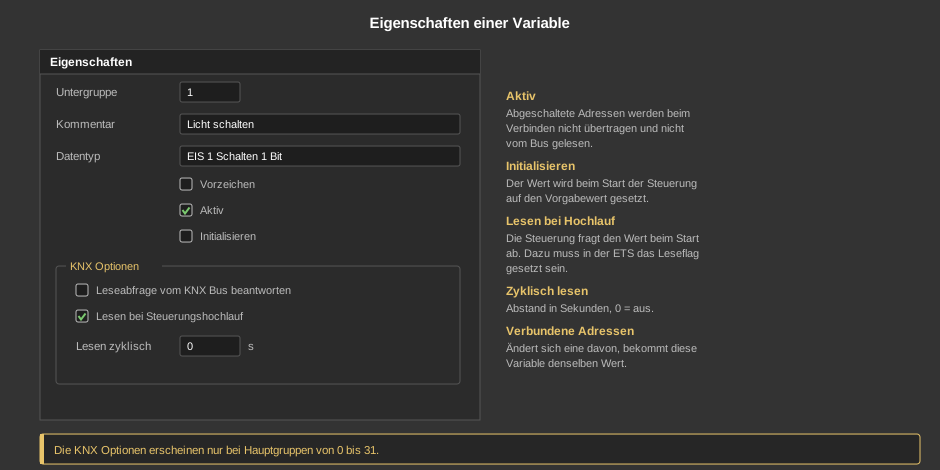
| Untergruppe | Nummer der Untergruppe. |
| Kommentar | Bezeichnung der Variable. Sie erscheint in der Diagnose, in der Suche und bei den Verknüpfungen – eine sprechende Bezeichnung zahlt sich später aus. |
| Datentyp | Die Datentypen sind in sogenannte EIS Typen unterteilt, diese sind vom KNX abgeleitet. |
| Vorzeichen | Der Wert wird mit Vorzeichen ausgewertet, es sind also auch negative Werte möglich. |
| Aktiv | Abgeschaltete Adressen werden beim Verbinden nicht zur Steuerung übertragen und nicht vom Bus gelesen. Damit lassen sich Teile einer Anlage vorübergehend stilllegen, ohne sie zu löschen. Mehrere Adressen auf einmal schalten die Einträge Adressen aktivieren und Adressen deaktivieren im Kontextmenü. |
| Initialisieren | Der Wert wird beim Start der Steuerung auf den Vorgabewert gesetzt. |
KNX OptionenDiese Optionen sind nur sichtbar, wenn die Hauptgruppe zwischen 0 und 31 liegt: |
|
| Leseabfrage vom KNX Bus beantworten | Fragt ein anderes Gerät den Wert dieser Gruppenadresse ab, antwortet die Steuerung mit ihrem aktuellen Wert. |
| Lesen bei Steuerungshochlauf | Beim Hochlauf wird eine Leseabfrage an die Gruppenadresse gesendet. Dafür muss in der ETS das Leseflag gesetzt sein. |
| Lesen zyklisch | Abstand in Sekunden, in dem die Variable zyklisch gelesen wird. 0 schaltet das Lesen ab. |
| Verbundene Gruppenadressen | Weitere Gruppenadressen, die mit dieser Variable verbunden sind: ändert sich eine davon, bekommt diese Variable denselben Wert. Eine im Baum markierte Adresse lässt sich mit Als Verbundene Gruppenadresse einfügen direkt übernehmen; Verbundene Gruppenadressen bereinigen entfernt Einträge, die es nicht mehr gibt. |
Die rechte Maustaste im Variablenfenster bietet darüber hinaus:
Am unteren Rand des Fensters steht die Anzahl der Variablen des Projektes.
Über das Kontextmenü einer Variable kann mit Wert senden/lesen der aktuelle Wert der Gruppenadresse von Hand gesendet oder gelesen werden. Der Eintrag ist nur aktiv, wenn eine Verbindung zur Steuerung besteht (Bedienmodus).
Mit der Adressüberwachung lassen sich beliebige Variablen zu Gruppen zusammenfassen und gemeinsam beobachten. Der Dialog wird über das Kontextmenü einer Variable geöffnet (Adressüberwachung…, direkt unter Wert senden/lesen; sind bereits Adressen markiert, heißt der Eintrag Adressüberwachung+ und nimmt sie gleich mit auf). Er bleibt nicht-modal geöffnet, es kann also parallel weitergearbeitet werden.
Weitere Variablen werden per Drag & Drop aus dem Variablenfenster in die Tabelle gezogen. Jede Zeile zeigt Adresse, Kommentar und den aktuellen Wert an. Bei bestehender Verbindung zur Steuerung wird der Wert laufend aktualisiert.
Über die Schaltflächen + und − lassen sich mehrere Gruppen als eigene Reiter anlegen bzw. löschen. Beim Anlegen wird eine Bezeichnung abgefragt.
In der Spalte Steuerung kann jede Adresse direkt aus der Tabelle bedient werden:
Mit dem Papierkorb am Zeilenende wird ein Eintrag entfernt, mit den Pfeiltasten oben wird die Reihenfolge geändert. Die zusammengestellten Gruppen werden im Projekt gespeichert und stehen beim nächsten Öffnen wieder zur Verfügung.
Alle Werte der Steuerung werden regelmäßig gesichert, jedoch nur einmal pro Stunde. Das reicht für die allermeisten Fälle. Vor dem Einspielen eines Projektes sichert die Steuerung zusätzlich von sich aus, damit Stellungen und Einstellungen die Übertragung überstehen.
Die Hauptgruppe 4200 Persistente Daten nimmt eine Sonderstellung ein: ändert sich eine Variable aus diesem Bereich, wird sie bereits 10 Sekunden später gespeichert. Angelegt wird die Hauptgruppe über das „+“ Symbol – Neue Hauptgruppe für persistente Daten.
Wichtig: Die Steuerung speichert auf einem Flash Speicher, der nicht beliebig oft beschrieben werden darf. Dieser Bereich darf daher nicht für Werte verwendet werden, die sich ständig ändern – etwa Messwerte oder Zähler im Sekundentakt. Ständiges Speichern verkürzt die Lebensdauer des Speichers und führt zu Datenverlust. Für alles Übrige genügt der normale Stundentakt.
Viele Bedienelemente und Funktionsbausteine brauchen mehrere Adressen – eine Jalousie beispielsweise sechs. Ist in der ETS ein gleichmäßiges Muster eingehalten worden, genügt es, die erste Adresse auf das Element zu ziehen: die übrigen werden aus Offsets errechnet und mitverknüpft.
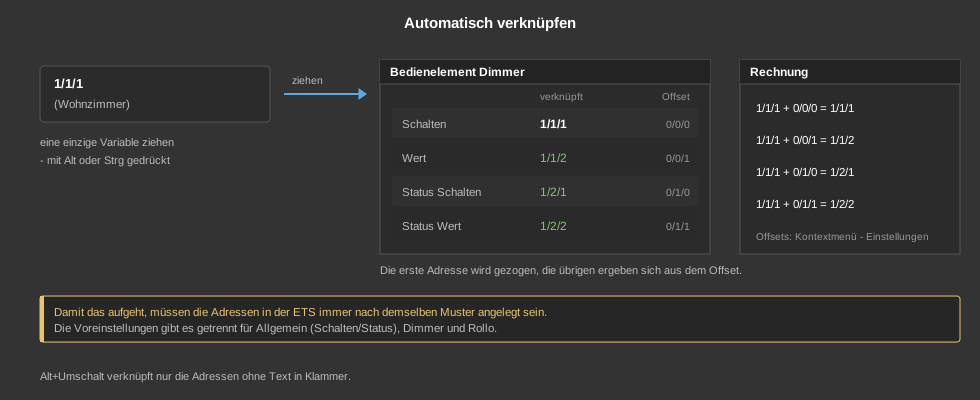
Dazu wird die Variable mit gedrückter Alt Taste auf das Bedienelement gezogen. Diese Variable wird als erste Adresse verknüpft und der Text in Klammer als Überschrift übernommen. Mit Alt+Umschalt werden nur die Variablen ohne Text verknüpft. Das funktioniert bei den Bedienelementen ebenso wie bei den Funktionsbausteinen Rollo und Dimmer.
Beispiel: Steht im Kommentar der Variable „1L2 (Wohnzimmer links)“ und wird diese auf das Bedienelement Jalousie universal gezogen, wird „Wohnzimmer links“ als Überschrift übernommen und die Adresse als erste verknüpft.
Die Offsets werden mit rechter Maustaste – Einstellungen - Automatische Verknüpfungen festgelegt. Sie sind in drei Bereiche geteilt:
Der Offset wird zur gezogenen Adresse addiert. Die erste Adresse steht üblicherweise auf 0/0/0 und ist nur der Übersicht halber enthalten. Beispiel Dimmer mit den Adressen Schalten 0/0/1, Wert 0/0/2, Schalten Status 0/1/1 und Wert Status 0/1/2 – dafür lauten die Offsets 0/0/0, 0/0/1, 0/1/0 und 0/1/1.
Mehrfachauswahl bei Funktionsbausteinen: Wird eine Variable ohne Zusatztaste auf den Ein- oder Ausgang eines markierten Funktionsbausteins gezogen, während mehrere Bausteine markiert sind, wird sie bei allen markierten Bausteinen gleichen Typs am gleichen Ein- bzw. Ausgang verknüpft. Die automatische Verknüpfung mit Alt bzw. Strg wirkt dagegen immer nur auf den Baustein, auf den die Variable gezogen wird. Details siehe Programm Editor.
Unter folgendem Link kann ein Schulungsvideo zu diesem Thema abgerufen werden: Schulungsvideo